
Configuração inicial com a APP android
Primeira configuração de um carregador MissingBolt a partir da aplicação móvel. Demora cerca de 5 minutos. O carregador já tem de estar instalado e ligado — consulte primeiro o Requisitos e Instalação.
Antes de começar#
-
O carregador está ligado e o LED de estado está verde.
-
Sabe o nome e a palavra-passe do seu Wi-Fi doméstico (rede de 2,4 GHz).
-
Obtenha a app a partir do Google Play.
Primeiro início de sessão#
-
Abra a APP e toque no ícone de Conta
-
Introduza o seu email e toque em Enviar código. Introduza o código de 6 dígitos do seu email e toque em Verificar.
-
Aproveite para customizar a app, adicione uma foto e defina um nome associado à conta.
As definições de tema e língua seguem as preferências do seu dispositivo mas pode fixar qualquer uma delas a qualquer momento.
Adicionar novo dispositivo#
Aceda a Adicionar carregador -> Configurar novo dispositivo, disponível através da vista da conta ou no ícone no canto superior direito
O assistente tem 5 passos.
1 · Ligar — Toque em Abrir definições Wi-Fi, será redirecionado para o gestor de wifi do telemóvel.
ligue-se à rede do carregador:
| Rede | APREVSE-xxxxxxxxxxxx |
| Palavra-passe | 12345678 |
Importante: Necessita de escolher “Permanecer ligado”, caso contrário o telefone desliga-se da rede e procura outra rede com internet.
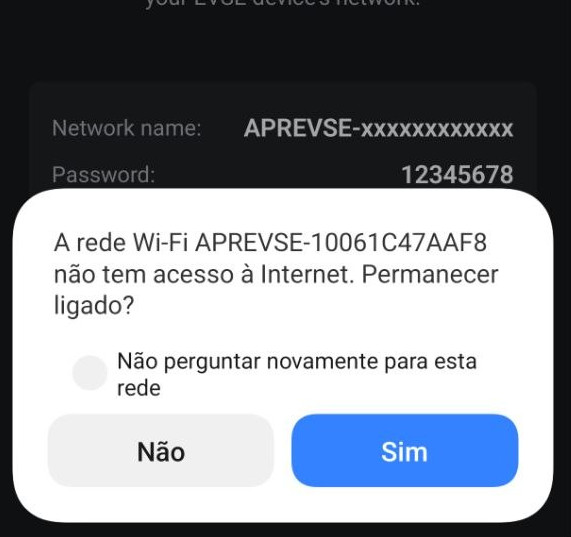
Volte à aplicação e toque em Estou ligado.
2 · Verificar — A aplicação confirma a ligação direta e mostra o modelo, o
firmware e o endereço de configuração (10.1.1.1). Toque em Continuar para a
configuração Wi-Fi.
3 · Selecionar rede — O carregador procura redes Wi-Fi próximas. Escolha a sua rede doméstica ou introduza o nome manualmente se estiver oculta. Toque em Continuar.
4 · Credenciais — Introduza a palavra-passe do Wi-Fi e toque para configurar. Opcionalmente, pode definir um IP estático. Se a sua rede tiver um servidor de DHCP pode adiar esta configuração para o passo 5 onde a configuração de rede está automaticamente preenchida, apenas tem que mudar o(s) octetos do IP estático.
5 · Concluir — O carregador reinicia e liga-se ao seu Wi-Fi. O ecrã mostra o endereço MAC e o estado da ligação em tempo real:
-
Ligado — sucesso; são mostrados o nome da rede e o IP.
-
Ainda não ligado — aguarde alguns segundos e toque em Verificar estado, ou Reiniciar dispositivo e tente novamente. Confirme a palavra-passe do Wi-Fi (passo 4 → Reconfigurar).
-
IP estático (opcional) — Defina um IP fixo, máscara de sub-rede, gateway e DNS. Deixe o DNS vazio para usar a gateway. Recomendado se quiser um endereço local estável.
Quando o dispositivo estiver ligado e a configuração estiver certa, toque em Abrir definições WiFi para voltar a ligar o telemóvel ao seu Wi-Fi doméstico
Volte à app para continuar e concluir o assistente.
Reivindicar a posse#
Para controlar o carregador remotamente e gerir quem tem acesso, reivindique-o:
- Certifique-se de que o telemóvel está de volta ao Wi-Fi doméstico.
- Toque em Reivindicar posse (ou abra o dispositivo e faça-o mais tarde).
Resultados:
- Sucesso! Passou a ser o proprietário
- O dispositivo já tem um proprietário — peça ao proprietário atual para desassociar ou partilhar o acesso.
A reivindicação exige que o carregador tenha chegado à cloud. Se falhar, confirme que o carregador mostra Ligado na sua rede doméstica e tente novamente.
Breve vista do carregador#
De volta à lista de dispositivos, o carregador aparece como Online.

-
Toque na imagem do dispositivo para entrar no painel de controlo
-
Toque longo no nome abre um menu com opções de acesso e customização com fotos
-
Toque em para gerir opções de alertas
-
Toque em para gerir updates de firmware
-
deslize para baixo para atualizar a página
-
Toque em para procurar dispositivos na LAN local
-
Toque em para aceder a Adicionar carregador